


Máy in bill không in sau khi máy tính ngủ: 8 bước xử lý
Máy in bill không in sau khi máy tính ngủ là sự cố thường gây gián đoạn thu ngân: máy tính đã hoạt động trở lại nhưng hóa đơn không ra giấy. Bài viết hướng dẫn kiểm tra hàng đợi, USB, LAN, driver và phần mềm POS theo từng bước, tránh khởi động lại thiết bị không cần thiết.
Dấu hiệu máy in bill không in sau khi máy tính ngủ
Máy in bill không in sau khi máy tính ngủ thường biểu hiện ở việc quầy vẫn tạo đơn bình thường nhưng hóa đơn không ra giấy khi máy tính vừa thức dậy. Một số trường hợp lệnh nằm trong hàng đợi; một số khác chỉ in được sau khi tắt bật máy in hoặc rút cắm lại cáp. Cần phân biệt lỗi đánh thức kết nối với tình trạng máy in hỏng cơ khí.
Hãy ghi lại máy dùng USB hay LAN, hệ điều hành, thời gian máy tính ở chế độ ngủ và thao tác nào khiến in hoạt động trở lại. Nếu chỉ một quầy bị ảnh hưởng, ưu tiên kiểm tra cấu hình riêng của máy đó. Nếu nhiều quầy cùng lỗi, cần kiểm tra máy chủ in hoặc mạng nội bộ.
Bước 1: Kiểm tra trạng thái máy in và hàng đợi
Sau khi máy tính thức dậy, quan sát đèn trạng thái máy in, giấy và nắp khoang. Mở danh sách máy in trên Windows để xem thiết bị có bị đánh dấu Offline hoặc Pause Printing hay không. Kiểm tra hàng đợi: lệnh đang chờ, lỗi hay đã hoàn tất. Không vội bấm in lại nhiều lần vì có thể tạo hóa đơn trùng khi kết nối phục hồi.
Nếu có lệnh thử bị kẹt, ghi lại thời điểm và trạng thái trước khi xử lý. Chỉ hủy các tác vụ thử hoặc bản trùng đã xác minh, tránh xóa nhầm chứng từ cần đối soát. Nếu lệnh cũ tự in ra sau khi kết nối trở lại, cần điều chỉnh quy trình vận hành để nhân viên không phát hành thêm bản sao không cần thiết.
Bước 2: Xác định lỗi ở USB hay LAN
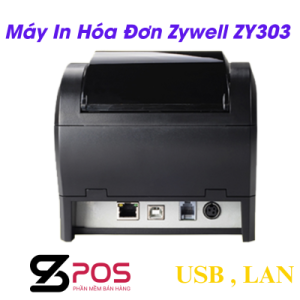
Với máy in USB, kiểm tra dây và cổng kết nối có ổn định sau khi máy tính ngủ không. Tránh rút cắm liên tục khi máy đang xử lý lệnh. Với máy in LAN, xác nhận địa chỉ IP, cổng in và khả năng truy cập thiết bị trong mạng nội bộ sau khi máy tính thức dậy. Hai nhóm kết nối có cách xử lý khác nhau.
Nếu dùng máy in chia sẻ qua một máy tính khác, cần kiểm tra cả máy chia sẻ có đang ngủ hay không. Máy thu ngân có thể đã thức nhưng máy chủ in vẫn chưa hoạt động, khiến lệnh phải chờ. Không mở cổng in ra Internet để khắc phục lỗi kết nối.
Bước 3: Kiểm tra cài đặt tiết kiệm điện USB
Trên Windows, một số thiết bị USB có tùy chọn cho phép hệ điều hành tắt thiết bị để tiết kiệm điện. Khi nghi ngờ kết nối USB không phục hồi đúng, kỹ thuật viên có thể kiểm tra Power Management của bộ điều khiển hoặc hub USB và chính sách USB selective suspend. Vị trí cài đặt phụ thuộc phiên bản Windows và phần cứng.
Chỉ thay đổi sau khi đã ghi nhận cấu hình ban đầu, vì tắt tiết kiệm điện có thể làm tăng điện năng tiêu thụ và ảnh hưởng thiết bị khác. Thử lại bằng cách cho máy tính ngủ rồi đánh thức trong môi trường kiểm soát. Nếu không có cải thiện, khôi phục cài đặt thay vì tiếp tục thay đổi nhiều mục.
Bước 4: Kiểm tra chế độ ngủ của máy tính thu ngân
Máy tính quầy thu ngân có thể được cấu hình tự ngủ sau một khoảng không hoạt động. Trong môi trường bán hàng, chính sách này cần phù hợp yêu cầu vận hành, bảo mật và tiết kiệm điện. Nếu lỗi chỉ xuất hiện sau chế độ ngủ nhưng không xảy ra khi màn hình tắt, cần phân biệt Sleep với Screen Off trước khi chỉnh.
Không mặc định tắt hoàn toàn chế độ ngủ là giải pháp tốt nhất. Hãy cân nhắc chính sách của cửa hàng, khả năng khôi phục kết nối và tác động điện năng. Nếu máy phục vụ nhiều thiết bị ngoại vi, cần kiểm tra máy quét mã vạch và ngăn kéo tiền có hoạt động bình thường sau khi thức dậy không.
Bước 5: Kiểm tra driver và dịch vụ in Windows
Driver không tương thích hoặc dịch vụ hàng đợi in gặp lỗi có thể khiến thiết bị hiển thị sẵn sàng nhưng không nhận tác vụ sau khi máy tính thức dậy. Kiểm tra tên driver, phiên bản và cổng in; so sánh với máy trạm cùng model đang hoạt động tốt. Chỉ cài driver từ nguồn chính hãng hoặc nguồn do đơn vị cung cấp thiết bị xác nhận.
Nếu cần khởi động lại dịch vụ in, hãy thực hiện theo quy trình kỹ thuật vì thao tác có thể ảnh hưởng các tác vụ đang chờ. Không xóa toàn bộ hàng đợi hoặc thư mục hệ thống khi chưa sao lưu và xác minh chứng từ. Ghi lại kết quả để phân biệt lỗi tạm thời với lỗi lặp lại.
Bước 6: Kiểm tra địa chỉ IP và máy chủ in
Máy in LAN có thể mất kết nối nếu máy tính hoặc router thay đổi trạng thái mạng sau khi ngủ. Kiểm tra địa chỉ IP hiện tại của máy in theo hướng dẫn model, so sánh với cổng TCP/IP đang cấu hình trên máy tính. Nếu dùng DHCP, người quản trị có thể cân nhắc đặt địa chỉ ổn định bằng cơ chế phù hợp với mạng nội bộ.
Nếu máy in được chia sẻ từ một máy chủ hoặc máy tính trung gian, cần bảo đảm thiết bị chia sẻ sẵn sàng khi quầy hoạt động. Không tự thay đổi cấu hình router của toàn cửa hàng chỉ để thử một máy. Hãy ghi nhận máy nào lỗi, thời điểm lỗi và trạng thái mạng trước khi quyết định.
Bước 7: Kiểm tra phần mềm POS sau khi thức dậy
Một số phần mềm giữ phiên kết nối với máy in trong khi máy tính ngủ. Khi thức dậy, ứng dụng có thể cần làm mới danh sách thiết bị hoặc khôi phục kết nối. Thử in từ ứng dụng khác để biết lỗi nằm ở POS hay hệ thống in chung. Không đóng ứng dụng khi đang có giao dịch chưa lưu.
Nếu in từ Windows hoạt động nhưng POS không in, hãy kiểm tra cấu hình máy in mặc định trong POS, chế độ in trực tiếp và trạng thái phiên làm việc. Đừng tạo đơn hàng mới chỉ để thử; sử dụng giao dịch giả lập hoặc chế độ kiểm tra nếu hệ thống hỗ trợ.
Bước 8: Nghiệm thu bằng chu kỳ ngủ và thức
Sau khi điều chỉnh, in một hóa đơn thử trước khi máy tính ngủ, cho máy ngủ theo cách thông thường, đánh thức và in lại cùng mẫu. Thực hiện vài chu kỳ ở thời gian ngủ khác nhau để xác nhận lỗi không tái diễn. Kiểm tra không có lệnh cũ tự in thêm sau khi kết nối phục hồi.
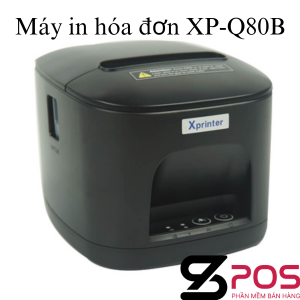
Nếu cửa hàng có nhiều quầy, thử từng máy trạm với cùng thiết bị in hoặc thử từng máy in với cùng máy tính khi điều kiện cho phép. Ghi model, driver, kiểu kết nối, thời gian ngủ và kết quả. Chỉ coi là khắc phục khi thao tác in ổn định và không phát sinh chứng từ trùng.
Cách phòng ngừa gián đoạn thanh toán
Thiết lập quy trình kiểm tra máy in đầu ca, đặc biệt sau khi máy tính vừa khởi động hoặc thức dậy. Nhân viên nên in một phiếu thử, kiểm tra giấy, đèn trạng thái và hàng đợi trước khi phục vụ khách. Không bấm in lại liên tục khi máy chưa phản hồi, vì lệnh có thể tích tụ và xuất hiện cùng lúc.
Nếu quầy thường xuyên gặp lỗi in trùng sau khi phục hồi kết nối, xem cách xử lý máy in bill tự in liên tục. Nếu lỗi chủ yếu là chờ lâu mới in, tham khảo quy trình kiểm tra máy in bill in chậm để phân biệt vấn đề tốc độ và mất kết nối.
Lựa chọn máy in và giấy cho quầy thu ngân
Khi cần thay thiết bị, ưu tiên khả năng tương thích với phần mềm POS, hệ điều hành, kiểu kết nối và yêu cầu vận hành liên tục của cửa hàng. Không chọn máy chỉ theo tốc độ quảng cáo. Với nhiều quầy, nên xác định có dùng máy in LAN độc lập hay chia sẻ qua máy tính trung gian để tránh phụ thuộc vào một thiết bị thường xuyên ngủ.
Có thể tham khảo máy in bill tại 8POS và giấy in bill. Khi trao đổi kỹ thuật, hãy cung cấp model, kết nối USB hoặc LAN và phiên bản hệ điều hành để đối chiếu chính xác.
Câu hỏi thường gặp
Máy in bill phải khởi động lại mới in được có phải hỏng máy? Chưa chắc; cần kiểm tra kết nối, driver và hàng đợi sau khi máy tính ngủ.
Tắt chế độ ngủ Windows có giải quyết được không? Có thể tránh một tình huống kích hoạt lỗi nhưng chưa xác định nguyên nhân gốc và cần cân nhắc điện năng.
Máy in LAN có bị ảnh hưởng khi máy tính ngủ? Có thể nếu lệnh in phụ thuộc máy chia sẻ hoặc phiên kết nối không phục hồi đúng.
Có nên bấm in lại nhiều lần? Không, vì lệnh có thể tích tụ và tạo nhiều bản khi kết nối trở lại.
Khi nào cần kỹ thuật viên? Khi lỗi lặp lại sau kiểm tra cơ bản, có tác vụ kẹt kéo dài hoặc cần thay đổi chính sách hệ thống.