


Hướng dẫn cài đặt máy in mã vạch Xprinter chi tiết từ A-Z
Việc thực hiện chính xác các bước trong hướng dẫn cài đặt máy in mã vạch Xprinter là yếu tố then chốt giúp doanh nghiệp tối ưu hóa quy trình quản lý kho hàng và bán lẻ, đặc biệt khi kết hợp với máy pos cầm tay tích hợp quản lý tồn kho thời gian thực. Bằng cách nắm vững quy trình từ lắp đặt vật tư, cấu hình driver đến thiết lập khổ tem, người dùng có thể hạn chế tối đa các lỗi in ấn phổ biến như kẹt giấy, lệch tem hay máy tính không nhận thiết bị, từ đó đảm bảo vận hành kinh doanh thông suốt và chuyên nghiệp.
Tổng quan về máy in mã vạch Xprinter và vai trò trong bán lẻ
Máy in mã vạch Xprinter là thiết bị in nhiệt chuyên dụng, đóng vai trò “xương sống” trong việc định danh sản phẩm tại các cửa hàng, siêu thị và kho bãi. Việc hiểu rõ công nghệ và cơ chế hoạt động của thiết bị là bước đầu tiên để khai thác tối đa hiệu suất vận hành.
Công nghệ in nhiệt trực tiếp là gì?
Đa số các dòng máy in phổ biến hiện nay của Xprinter như XP-350B hay XP-480B đều ứng dụng công nghệ in nhiệt trực tiếp. Khác với các dòng máy in truyền thống sử dụng ruy băng mực (ribbon), thiết bị này tác động nhiệt trực tiếp lên bề mặt giấy decal cảm nhiệt. Khi đầu in nóng lên, nó sẽ làm thay đổi màu sắc trên bề mặt giấy để hiển thị mã vạch, văn bản hoặc hình ảnh. Theo kinh nghiệm của Chuyên Gia 8POS, công nghệ này không chỉ tiết kiệm chi phí vật tư đáng kể mà còn giúp máy có thiết kế nhỏ gọn, phù hợp với không gian quầy thu ngân hạn chế.
Tầm quan trọng của việc lắp đặt đúng cách
Một hệ thống quản lý bán hàng thông minh chỉ có thể phát huy hiệu quả khi các thiết bị ngoại vi như máy quét mã vạch tính tiền giá rẻ hoạt động ổn định. Việc lắp đặt sai lệch, đặc biệt là đặt ngược mặt giấy cảm nhiệt, là nguyên nhân hàng đầu khiến máy in ra tem trắng hoặc không hiển thị nội dung. Ngoài ra, việc chọn đúng loại giấy decal phù hợp với nhu cầu (như tem trà sữa, tem giá sản phẩm, tem vận đơn) giúp bảo vệ đầu in khỏi tình trạng bị bào mòn sớm, kéo dài tuổi thọ thiết bị lên gấp nhiều lần so với việc sử dụng giấy kém chất lượng.
Ứng dụng thực tế trong quản lý vận hành
Trong môi trường bán lẻ hiện đại năm 2026, máy in mã vạch không chỉ là công cụ in tem giá. Các doanh nghiệp F&B đang tận dụng thiết bị này để in tem dán cốc, tem ghi chú thành phần hoặc hạn sử dụng, giúp quy trình phục vụ trở nên chuyên nghiệp hơn. Khi kết hợp với các giải pháp phần mềm quản lý, việc in ấn trở nên tự động hóa hoàn toàn, giúp tối ưu hóa quy trình xử lý đơn hàng Shopee cho người mới. Nếu bạn đang tìm kiếm giải pháp đồng bộ, việc tham khảo các dòng Máy In Mã Vạch: Giải pháp tối ưu cho việc quản lý sản phẩm sẽ giúp bạn có cái nhìn tổng quan về các thiết bị phù hợp nhất với quy mô cửa hàng của mình.
Thông số kỹ thuật và bảng đối chiếu các dòng máy in Xprinter
Việc nắm vững thông số kỹ thuật giúp người dùng lựa chọn đúng cấu hình và phương thức kết nối phù hợp với hạ tầng công nghệ hiện có của cửa hàng. Dưới đây là bảng tổng hợp các thông số quan trọng cần lưu ý.
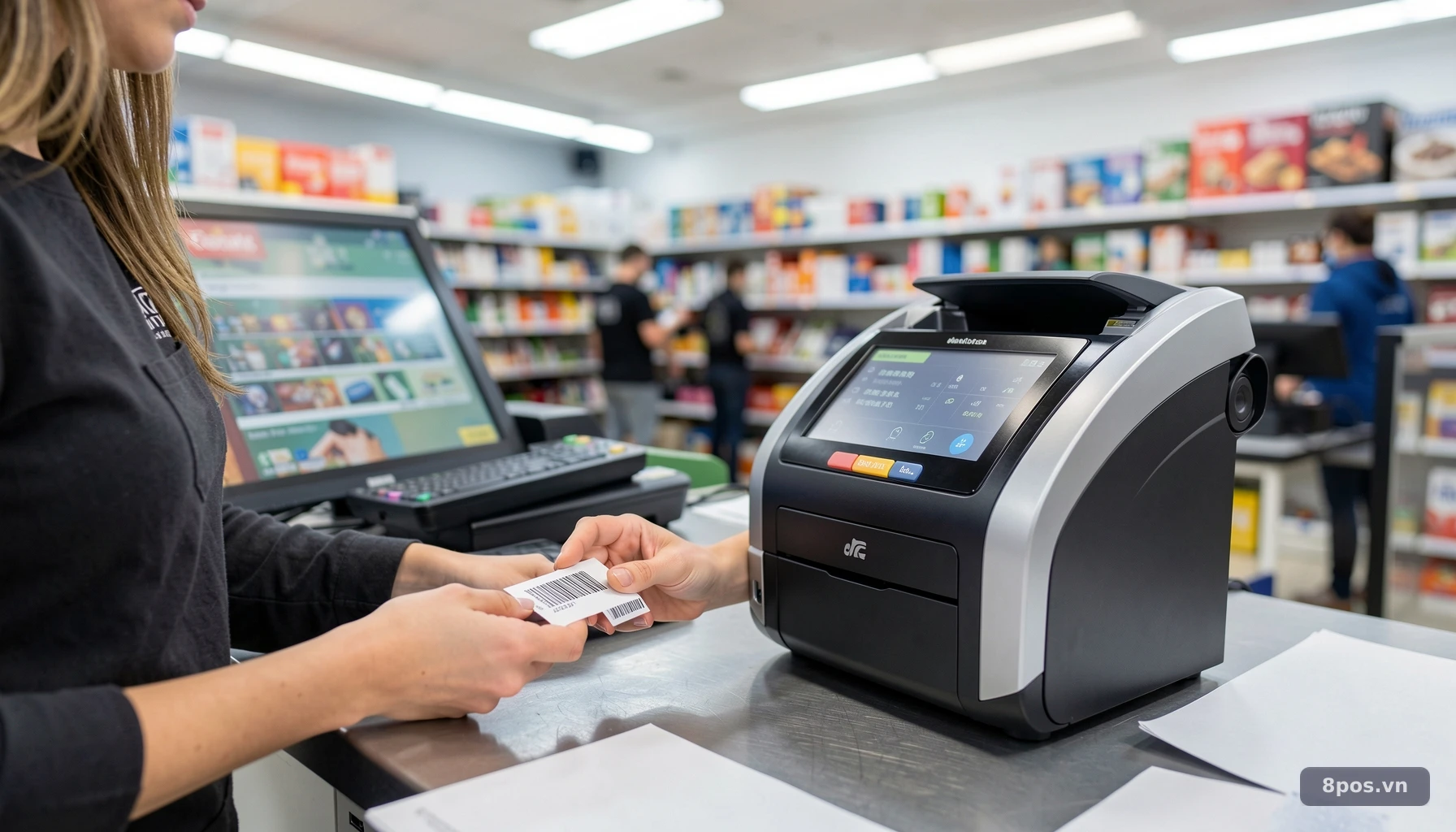
Bảng tra cứu thông số và khả năng kết nối
| Đặc điểm kỹ thuật | Dòng máy phổ thông (XP-350B) | Dòng máy công nghiệp (XP-480B) | Lưu ý quan trọng |
|---|---|---|---|
| Công nghệ in | In nhiệt trực tiếp | In nhiệt trực tiếp/gián tiếp | Kiểm tra giấy tương thích |
| Độ phân giải | 203 DPI | 203 DPI | Đảm bảo độ sắc nét mã vạch |
| Kết nối chính | USB | USB, LAN, Serial | Chọn cổng phù hợp hạ tầng |
| Tốc độ in | 127mm/s | 152mm/s | Tối ưu cho lượng đơn lớn |
| Chiều rộng tem | 20 – 80mm | 20 – 108mm | Phụ thuộc khổ giấy thực tế |
| Môi trường hoạt động | 5°C – 45°C | 5°C – 45°C | Tránh nơi ẩm ướt, nhiệt cao |
Phân tích các phương thức kết nối phổ biến
Kết nối USB là phương thức phổ biến nhất hiện nay nhờ tính ổn định cao và khả năng “cắm là chạy” trên hầu hết các hệ điều hành Windows. Đối với các cửa hàng có quy mô lớn, nơi máy tính và máy in đặt xa nhau, việc sử dụng các model hỗ trợ kết nối LAN (Ethernet) là lựa chọn tối ưu để chia sẻ máy in trong mạng nội bộ. Đối với những người dùng đang tìm kiếm cách kết nối máy in xprinter với thiết bị di động hoặc máy tính bảng, việc chọn các dòng có hỗ trợ Bluetooth hoặc cấu hình IP tĩnh là yếu tố tiên quyết.
Các lưu ý về môi trường lắp đặt
Dù máy in Xprinter có độ bền cao, nhưng môi trường làm việc vẫn ảnh hưởng trực tiếp đến tuổi thọ linh kiện. Theo khuyến cáo kỹ thuật, bạn nên đặt máy tại nơi khô ráo, tránh ánh nắng trực tiếp hoặc luồng gió từ điều hòa thổi thẳng vào máy, vì độ ẩm cao hoặc nhiệt độ thay đổi đột ngột có thể làm hỏng cảm biến giấy. Đồng thời, việc giữ cho không gian quanh máy không quá bụi bẩn sẽ giúp đầu in và trục lăn cao su vận hành mượt mà, hạn chế tình trạng máy bị báo lỗi “out of paper” giả do bụi che khuất sensor.
Quy trình lắp đặt phần cứng và cài đặt Driver chi tiết
Quy trình cài đặt máy in mã vạch Xprinter bao gồm hai giai đoạn chính: lắp đặt vật tư cơ học và thiết lập cấu hình phần mềm. Thực hiện đúng thứ tự này giúp hệ thống nhận diện thiết bị nhanh chóng và chính xác.
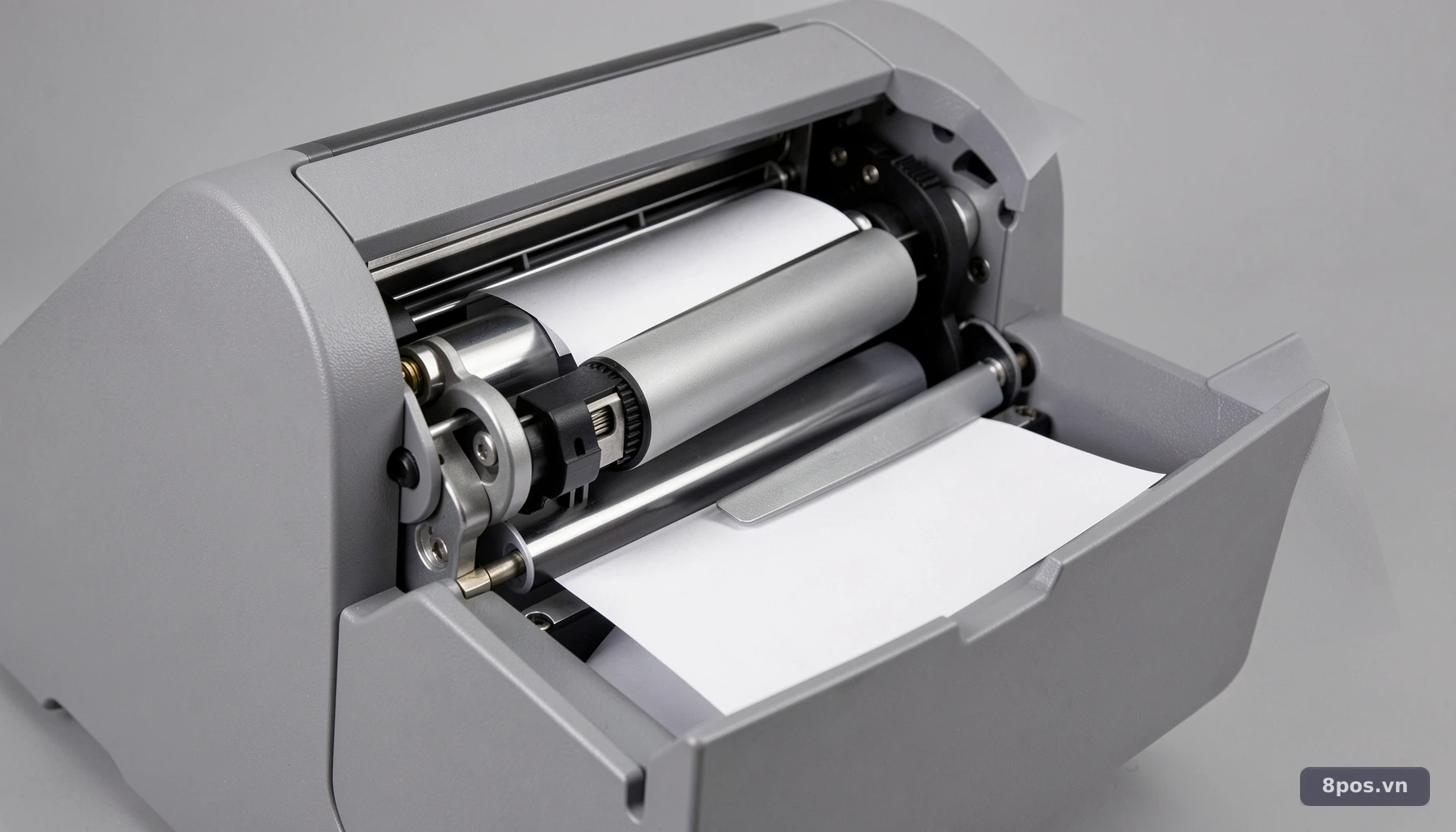
Hướng dẫn lắp đặt giấy decal chuyên nghiệp
Bước đầu tiên là lắp giấy vào máy. Bạn hãy nhấn nút mở nắp máy ở bên sườn, sau đó đặt cuộn giấy vào trục giữ. Điểm mấu chốt ở đây là mặt có lớp phủ cảm nhiệt phải hướng lên trên, đối diện trực tiếp với đầu in. Sau khi đặt giấy, hãy kéo đầu giấy qua khe dẫn và điều chỉnh hai thanh kẹp giấy sát với mép giấy để đảm bảo giấy chạy thẳng, không bị lệch trong quá trình in. Khi đóng nắp máy, hãy đảm bảo nghe thấy tiếng khớp chắc chắn; điều này giúp cảm biến máy in xác định chính xác vị trí bắt đầu của mỗi con tem.
Cài đặt Driver trên hệ điều hành Windows
Để máy tính nhận diện máy in, bạn cần tải Driver chính thức từ trang web của Xprinter. Sau khi tải về, hãy chạy file cài đặt (.exe) với quyền quản trị (Run as Administrator). Trong cửa sổ “Seagull Driver Wizard”, hãy chọn “Install printer drivers”, sau đó chọn cổng kết nối tương ứng (thường là USB). Việc đặt tên máy in theo model (ví dụ: Xprinter XP-350B) sẽ giúp bạn dễ dàng quản lý khi trong hệ thống có nhiều thiết bị ngoại vi khác nhau. Sau khi hoàn tất, hãy nhấn “Finish” để hệ thống tự động đăng ký máy in vào danh sách thiết bị.
Thiết lập cấu hình khổ tem trong Driver
Đây là bước quan trọng nhất để tránh tình trạng in lệch hoặc in sai kích thước. Bạn truy cập vào Control Panel -> Devices and Printers, chuột phải vào máy in vừa cài và chọn Printer properties. Tại tab General, nhấn chọn Preferences, sau đó vào tab Page Setup và nhấn Edit. Tại đây, bạn cần nhập chính xác kích thước chiều rộng và chiều cao của tem theo thực tế cuộn giấy đang sử dụng. Việc khai báo sai kích thước này là nguyên nhân chính dẫn đến lỗi nhảy tem hoặc máy in liên tục đẩy giấy ra mà không dừng lại đúng vị trí.
Mẹo chuyên gia và cách xử lý sự cố thường gặp
Ngay cả khi đã cài đặt đúng, đôi khi bạn vẫn có thể gặp phải các trục trặc nhỏ trong quá trình vận hành. Việc nắm bắt các “mẹo” xử lý từ chuyên gia sẽ giúp bạn chủ động hơn trong mọi tình huống.
Nhận diện và khắc phục lỗi in tem
Nếu máy in chạy giấy nhưng không ra chữ, lỗi 99% nằm ở việc lắp ngược mặt giấy cảm nhiệt. Hãy tháo cuộn giấy ra, lật ngược lại và kiểm tra xem mặt cảm nhiệt (thử dùng móng tay cào nhẹ, nếu thấy vệt đen thì đó là mặt in) đã hướng về phía đầu in chưa. Nếu tem in ra bị lệch hoặc nhảy tem liên tục, hãy thực hiện hiệu chỉnh lại cảm biến (sensor). Trong một số trường hợp, bạn cần kiểm tra lại mục “Page Setup” trong Driver để đảm bảo kích thước tem đã khớp hoàn toàn với thiết lập trong phần mềm bán hàng.
Kiểm tra tình trạng kết nối máy tính
Nếu máy tính không nhận máy in, hãy kiểm tra lại cáp kết nối. Theo kinh nghiệm của Chuyên Gia 8POS, bạn nên cắm cáp USB vào các cổng phía sau thân máy tính để bàn thay vì cổng phía trước, vì các cổng phía sau thường cung cấp tín hiệu ổn định và điện áp tốt hơn. Nếu đèn báo trên máy nhấp nháy liên tục, hãy kiểm tra xem nắp máy đã được đóng chặt chưa hoặc giấy có bị hết hay không. Trong trường hợp máy in ra tem trắng hoàn toàn, có thể bạn đã chọn sai loại giấy (giấy thường thay vì giấy nhiệt) hoặc đầu in đang bị bẩn, cần được vệ sinh nhẹ nhàng bằng cồn 70 độ.
Kinh nghiệm chọn máy cho từng mô hình cửa hàng
Để tối ưu hóa chi phí, bạn cần chọn máy dựa trên nhu cầu thực tế. Nếu bạn đang vận hành shop thời trang, hãy tham khảo bài viết Hướng dẫn chọn máy in mã vạch phù hợp cho shop thời trang để hiểu rõ hơn về các tiêu chí chọn máy như độ bền đầu in và tốc độ in tem nhãn quần áo. Việc chọn đúng thiết bị ngay từ đầu không chỉ giúp tiết kiệm thời gian lắp đặt mà còn giảm thiểu đáng kể chi phí bảo trì, bảo dưỡng về lâu dài cho cửa hàng của bạn.
Định hướng vận hành hệ thống in ấn cho cửa hàng bán lẻ
Việc cài đặt máy in chỉ là bước khởi đầu. Để xây dựng một hệ thống quản lý chuyên nghiệp trong năm 2026, doanh nghiệp cần chú trọng đến sự đồng bộ giữa phần cứng và phần mềm.
Tối ưu hóa quy trình in tem nhãn
Khi đã làm chủ được máy in, hãy tập trung vào việc chuẩn hóa nội dung trên tem. Một chiếc tem chuẩn cần bao gồm: tên sản phẩm, mã vạch (barcode/QR code), giá bán và mã SKU nội bộ. Điều này giúp nhân viên thu ngân quét mã nhanh chóng, giảm thiểu sai sót khi nhập liệu thủ công. Các giải pháp như hướng dẫn thiết lập máy in mã vạch cho cửa hàng bán lẻ sẽ cung cấp cho bạn lộ trình chi tiết để kết nối máy in với phần mềm quản lý, giúp tự động hóa việc in tem ngay khi nhập hàng vào kho.
Bảo trì định kỳ để tăng tuổi thọ thiết bị
Để máy in Xprinter bền bỉ theo thời gian, bạn nên thực hiện bảo trì định kỳ. Cứ mỗi khi thay cuộn giấy mới, hãy dùng khăn mềm lau nhẹ đầu in để loại bỏ bụi giấy và cặn bám. Tránh tuyệt đối việc dùng các vật sắc nhọn để tác động vào đầu in, vì chỉ cần một vết xước nhỏ cũng có thể làm hỏng hoàn toàn khả năng in ấn của thiết bị. Việc duy trì thói quen nhỏ này sẽ giúp máy in của bạn luôn ở trạng thái sẵn sàng, đặc biệt trong các khung giờ cao điểm khi lượng đơn hàng đổ về liên tục.
Tầm nhìn công nghệ cho doanh nghiệp bán lẻ
Trong bối cảnh chuyển đổi số mạnh mẽ, việc sở hữu các thiết bị in ấn thông minh là một lợi thế cạnh tranh. Các dòng máy in Xprinter hiện nay đã hỗ trợ tốt hơn cho việc in ấn từ xa thông qua mạng nội bộ hoặc các giải pháp điện toán đám mây. Hãy luôn cập nhật Driver mới nhất từ nhà sản xuất để đảm bảo tính tương thích với các hệ điều hành mới nhất. Nếu bạn cần tư vấn thêm về cách tối ưu hóa toàn bộ hệ thống bán hàng từ A đến Z, đừng ngần ngại tìm hiểu các giải pháp chuyển đổi số từ 8pos để nâng tầm quy trình quản lý cửa hàng của mình.
Câu hỏi thường gặp
Tại sao máy in Xprinter của tôi in ra tem trắng dù đã lắp đủ giấy?
Lỗi in ra tem trắng thường do hai nguyên nhân chính: lắp ngược mặt giấy hoặc chọn sai loại giấy. Máy in Xprinter sử dụng công nghệ in nhiệt trực tiếp, nên bạn bắt buộc phải dùng giấy decal nhiệt. Hãy kiểm tra bằng cách dùng móng tay cào nhẹ lên mặt giấy, nếu để lại vệt đen thì đó là mặt in và cần hướng mặt đó về phía đầu in. Nếu đã lắp đúng mà vẫn bị, hãy kiểm tra lại Driver xem có đang chọn đúng khổ giấy thực tế hay không.
Tôi có thể kết nối máy in Xprinter với điện thoại di động không?
Có, nhưng điều này phụ thuộc vào model máy bạn đang sở hữu. Các dòng Xprinter có hỗ trợ kết nối Bluetooth hoặc LAN mới có khả năng kết nối với điện thoại. Bạn cần cài đặt ứng dụng hỗ trợ in ấn tương ứng từ nhà sản xuất hoặc phần mềm quản lý bán hàng có tích hợp driver máy in. Đối với các dòng chỉ có cổng USB, bạn sẽ cần thông qua một máy tính trung gian hoặc bộ chuyển đổi tín hiệu để có thể điều khiển in từ thiết bị di động.
Làm thế nào để khắc phục tình trạng máy in bị nhảy tem liên tục?
Tình trạng nhảy tem (máy đẩy giấy ra nhiều hơn kích thước tem thực tế) xảy ra khi cảm biến máy in không nhận diện được điểm bắt đầu của con tem. Bạn hãy kiểm tra lại thiết lập “Page Setup” trong Driver, đảm bảo chiều cao tem đã được nhập chính xác (tính cả khoảng cách giữa hai tem). Nếu thông số đã đúng mà vẫn bị, hãy thực hiện hiệu chỉnh lại cảm biến bằng cách tắt máy, giữ nút FEED khi bật nguồn cho đến khi đèn nháy, sau đó thả tay để máy tự động đo lại khổ giấy.
Nên vệ sinh đầu in máy Xprinter như thế nào cho đúng cách?
Vệ sinh đầu in là cách tốt nhất để duy trì chất lượng bản in sắc nét. Bạn nên sử dụng tăm bông thấm một ít cồn y tế (70 độ hoặc cao hơn) và lau nhẹ nhàng dọc theo bề mặt đầu in. Tuyệt đối không sử dụng các vật kim loại hoặc vật cứng để cạy các vết bẩn bám trên đầu in vì sẽ gây xước và làm hỏng vĩnh viễn bề mặt này. Hãy đợi cồn bay hơi hoàn toàn (khoảng 1-2 phút) trước khi đóng nắp máy và tiếp tục sử dụng để đảm bảo an toàn cho thiết bị.