


Hướng dẫn thiết lập máy in mã vạch cho cửa hàng bán lẻ từ A đến Z
Hướng dẫn thiết lập máy in mã vạch cho cửa hàng bán lẻ gồm sáu việc chính: kết nối máy, lắp giấy và ribbon nếu cần, cài trình điều khiển, khai báo đúng khổ tem, liên kết với phần mềm bán hàng và in thử. Làm đúng trình tự giúp tem dễ quét, thông tin trên nhãn khớp dữ liệu sản phẩm và nhân viên có thể in mã vạch ngay khi nhập hàng hoặc cập nhật danh mục.
Máy in mã vạch giúp cửa hàng quản lý hàng hóa như thế nào?
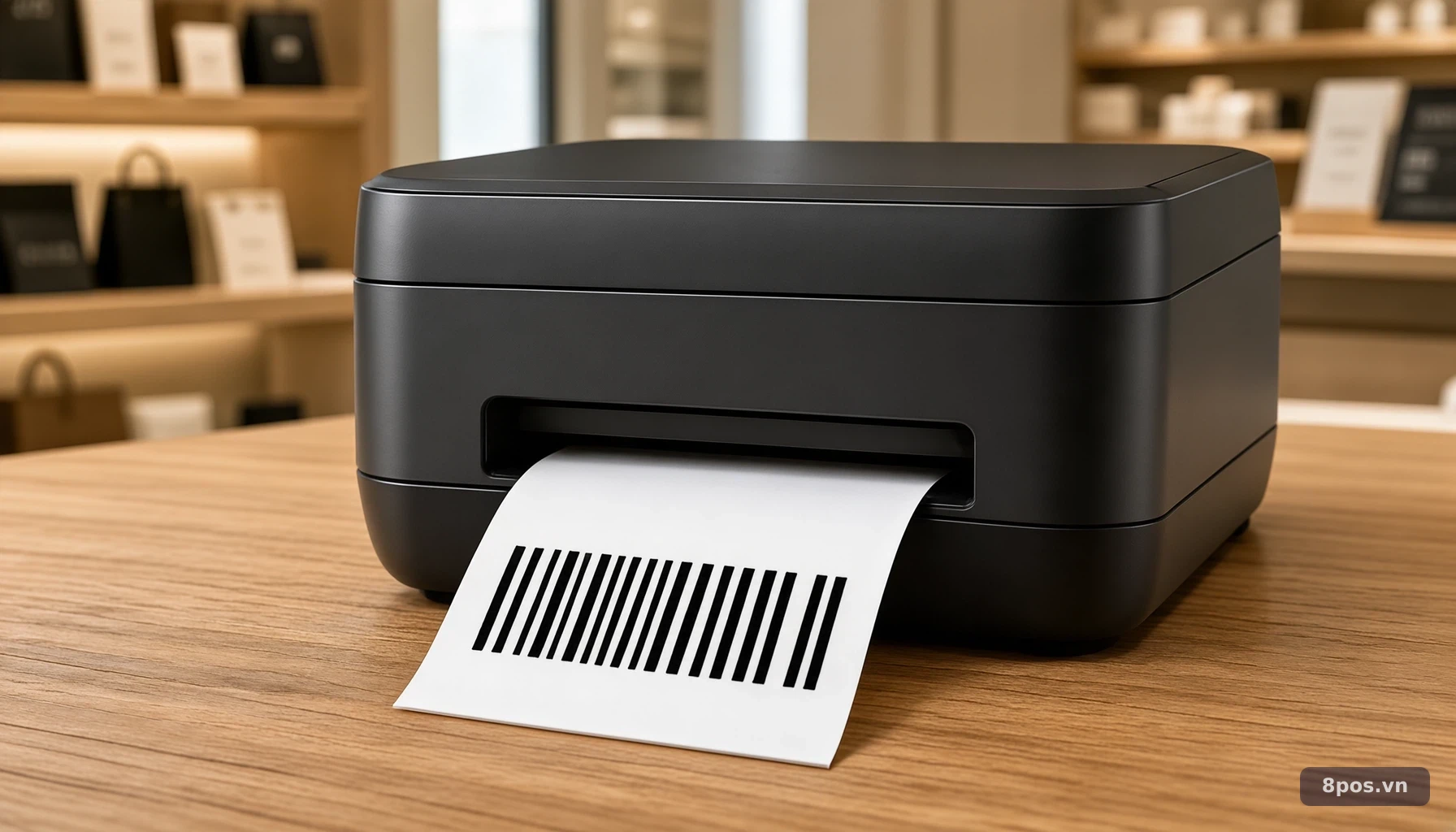
Máy in mã vạch tạo tem nhãn để nhận diện sản phẩm bằng mã có thể quét tại quầy hoặc trong quá trình kiểm kê. Khi mã trên tem được liên kết với dữ liệu sản phẩm trong phần mềm quản lý bán hàng, cửa hàng có thể tra cứu hàng hóa nhanh hơn và hạn chế nhập nhầm tên hoặc giá.
Máy in mã vạch khác gì máy in hóa đơn?
Máy in mã vạch được dùng để in tem dán lên sản phẩm, kệ hàng hoặc vật dụng cần nhận diện. Máy in hóa đơn phục vụ việc in chứng từ giao dịch; hai thiết bị có mục đích khác nhau, vì vậy không nên mặc định rằng máy in hóa đơn có thể thay thế máy in tem nhãn.
Cửa hàng thời trang có thể cần tem chứa mã sản phẩm để thu ngân quét khi thanh toán. Khi trang bị thiết bị bán hàng tạp hóa, cửa hàng có thể in tem cho hàng mới nhập kho, trong khi nhân viên kho dùng mã để tìm đúng mặt hàng khi kiểm đếm. Cách bố trí thông tin trên tem tùy thuộc quy trình và kích thước nhãn thực tế.
Tem mã vạch cần khớp với dữ liệu sản phẩm
Mã in trên tem chỉ hữu ích khi phần mềm có thể nhận diện mã đó và trả về đúng sản phẩm. Trước khi in hàng loạt, cần kiểm tra mã hàng trong hệ thống, tên sản phẩm và thông tin giá mà cửa hàng muốn thể hiện trên tem. Nếu mã bị gán nhầm hoặc dữ liệu chưa được cập nhật, thao tác quét có thể dẫn đến sản phẩm không chính xác.
Theo kinh nghiệm của Chuyên Gia 8POS, nên kiểm thử một sản phẩm từ đầu đến cuối: chọn mặt hàng trong phần mềm, in tem, quét mã và xác nhận hệ thống hiển thị đúng sản phẩm. Bước này phát hiện lỗi liên kết sớm hơn so với chỉ nhìn tem bằng mắt.
Chọn cách kết nối theo vị trí sử dụng
Máy in có thể kết nối với máy tính hoặc hệ thống POS qua USB, mạng LAN hoặc Bluetooth, tùy dòng máy. USB phù hợp khi máy in đặt gần máy tính. LAN có thể phù hợp khi thiết bị cần dùng qua mạng tại cửa hàng; Bluetooth hữu ích với thiết bị hỗ trợ kết nối không dây.
Trước khi cài đặt, hãy xác định máy in sẽ được dùng từ thiết bị nào, ở vị trí nào và theo phương thức kết nối nào. Việc này giúp chọn đúng trình điều khiển và tránh cấu hình nhầm cổng. Nếu cửa hàng vận hành qua hệ thống POS không dây, cần kiểm tra thêm khả năng kết nối giữa máy in và phần mềm đang sử dụng.
Chuẩn bị thiết bị, giấy tem và cài đặt khổ in
Thiết lập ổn định bắt đầu từ việc chuẩn bị đúng vật tư và thông tin kết nối. Trước khi cài trình điều khiển, hãy xác định cách máy in kết nối, loại giấy đang dùng và kích thước nhãn để các bước sau không phải làm lại.
Kiểm tra thiết bị và vật tư trước khi lắp
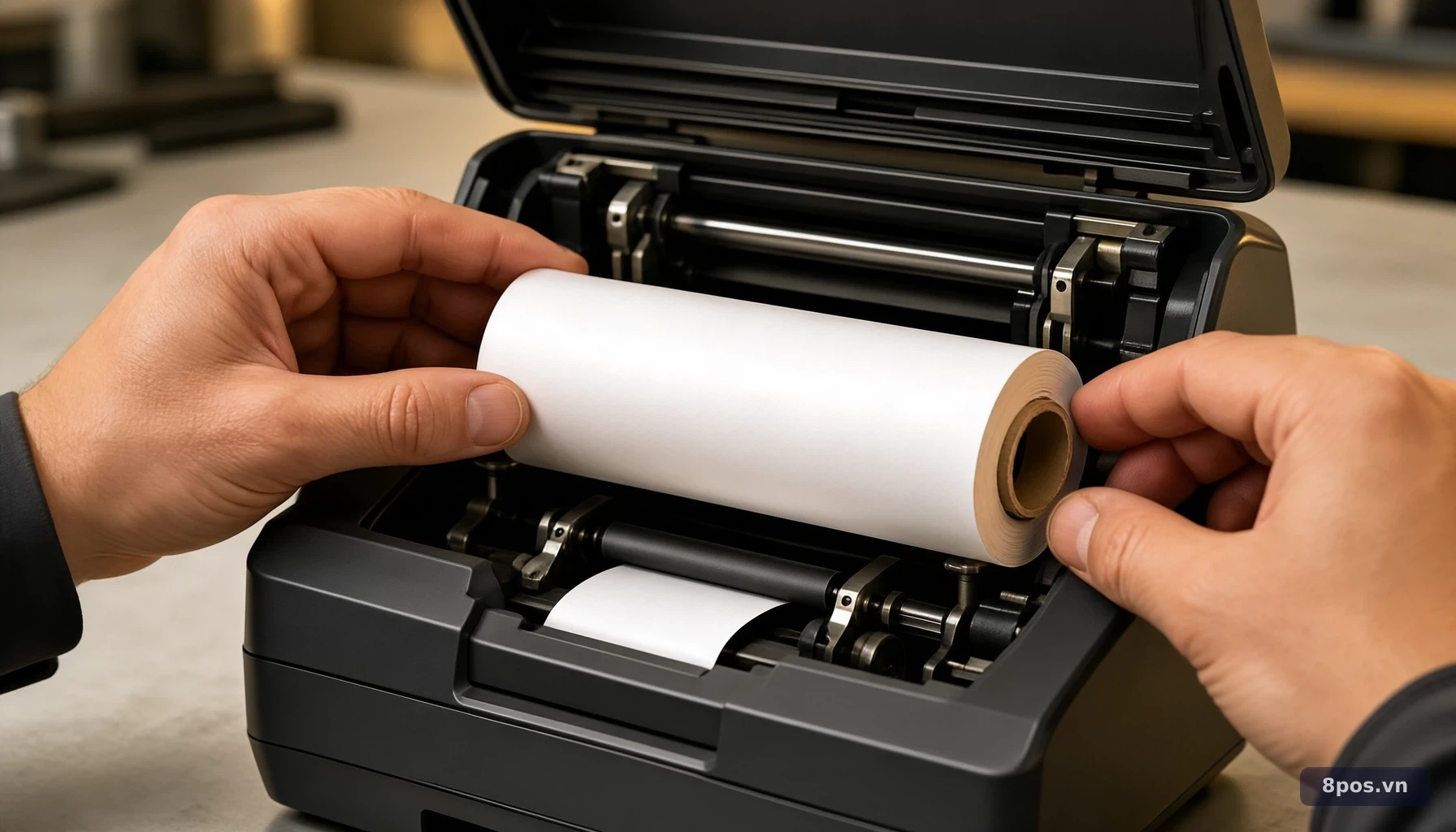
Chuẩn bị máy in, bộ nguồn, cáp kết nối phù hợp, cuộn giấy tem và ribbon nếu máy sử dụng phương pháp in nhiệt gián tiếp. Hãy kiểm tra giấy có đúng dạng tem cửa hàng cần in hay không; kích thước và khoảng cách giữa các nhãn ảnh hưởng trực tiếp đến khả năng căn chỉnh.
Không phải máy nào cũng dùng ribbon. Với máy in nhiệt gián tiếp, ribbon là vật tư cần lắp cùng giấy theo hướng dẫn kỹ thuật của dòng máy. Nếu không chắc chiều lắp, hãy tham khảo hướng dẫn của nhà sản xuất thay vì thử nhiều cách khi máy đang hoạt động.
Lắp giấy và căn cảm biến
Mở nắp máy, đặt cuộn giấy đúng chiều sao cho mặt in hướng về đầu in, sau đó kéo giấy theo đường dẫn bên trong máy. Nếu thiết bị dùng ribbon, lắp ribbon theo đúng chiều và vị trí cuốn. Đảm bảo giấy đi thẳng, không nhăn hoặc lệch khỏi bộ phận dẫn giấy.
Tiếp theo, căn cảm biến (sensor) để máy nhận diện vị trí từng tem. Cảm biến đặt sai có thể khiến máy bỏ qua nhãn, in lệch hoặc đẩy ra giấy trắng. Sau khi đóng nắp, nên cho máy nhận giấy theo chức năng có trên thiết bị hoặc làm theo quy trình hiệu chỉnh trong tài liệu của máy.
Cài trình điều khiển và khai báo khổ nhãn
Tải trình điều khiển từ nguồn phù hợp với dòng máy và hệ điều hành đang dùng, chẳng hạn Windows hoặc macOS. Sau khi cài, xác nhận máy tính nhận diện đúng máy in và đúng phương thức kết nối. Nếu danh sách thiết bị có nhiều máy in, hãy kiểm tra tên thiết bị trước khi đặt làm máy in dùng cho tem.
Trên Windows, mở Devices and Printers, chọn máy in mã vạch rồi vào Printing Preferences để khai báo kích thước tem thực tế, ví dụ 35 × 22 mm, 50 × 30 mm hoặc 40 × 30 mm. Không chọn kích thước chỉ dựa trên mẫu có sẵn nếu cuộn tem đang dùng khác kích thước. Có thể ghi lại thông tin cấu hình để nhân viên thay giấy hoặc cài lại máy sau này.
Quy trình thiết lập và in tem từ đầu đến cuối
Quy trình dưới đây đi từ kết nối phần cứng đến in thử. Hoàn thành từng bước theo thứ tự và xác nhận kết quả trước khi chuyển sang bước tiếp theo, đặc biệt khi cửa hàng chuẩn bị in nhiều tem cho lô hàng mới.
Bước 1–3: Kết nối, lắp vật tư và cài trình điều khiển
- Kết nối máy in: cắm nguồn, sau đó kết nối với máy tính hoặc hệ thống POS qua USB, LAN hoặc Bluetooth tùy thiết bị. Kiểm tra máy được nhận diện trước khi tiếp tục.
- Lắp giấy và ribbon: mở nắp, đặt cuộn tem đúng chiều; lắp ribbon nếu máy in nhiệt gián tiếp. Căn giấy thẳng và chỉnh cảm biến nhận diện nhãn.
- Cài trình điều khiển: cài trình điều khiển tương thích với hệ điều hành và dòng máy. Kiểm tra máy in xuất hiện trong danh sách thiết bị, tránh chọn nhầm máy in hóa đơn.
Nếu dùng LAN hoặc Bluetooth, hãy chắc chắn máy tính đã kết nối với thiết bị theo cách nhà sản xuất quy định. Khi kết nối không ổn định, chưa nên chuyển sang xử lý mẫu in; trước tiên cần xác định máy có nhận lệnh từ thiết bị hay không.
Bước 4–5: Khai báo khổ tem và liên kết phần mềm bán hàng
- Khai báo kích thước: trong tùy chọn in, nhập đúng chiều rộng và chiều cao của tem đang lắp. Chẳng hạn, nếu cuộn tem là 50 × 30 mm thì cấu hình cần tương ứng với kích thước đó. Chọn sai khổ có thể làm nội dung tràn, thu nhỏ hoặc lệch khỏi nhãn.
- Liên kết với phần mềm: trong phần mềm quản lý bán hàng hoặc hệ thống POS, chọn máy in mã vạch, cấu hình mẫu tem và chọn sản phẩm cần in. Tên mục cài đặt có thể khác nhau tùy phần mềm, nên đối chiếu với giao diện thực tế thay vì tìm một tên menu cố định.
Với cửa hàng dùng 8pos, mục tiêu là đồng bộ dữ liệu sản phẩm với mẫu tem để chọn mã hàng cần in trực tiếp từ phần mềm. Trước khi triển khai, hãy xác nhận mã vạch của sản phẩm đã có trong danh mục và máy in được chọn đúng trong cấu hình.
Bước 6: In thử và xác nhận khả năng quét
- In thử một vài tem: kiểm tra nội dung, độ nét, vị trí trên nhãn và khoảng cách lề. Sau đó quét mã bằng thiết bị cửa hàng sử dụng để xác nhận phần mềm nhận đúng sản phẩm.
Không nên chỉ nhìn tem để kết luận đã thiết lập thành công. Mã có thể trông rõ nhưng vẫn không được hệ thống nhận diện nếu dữ liệu liên kết sai hoặc mã in không phù hợp với sản phẩm trong danh mục. Khi có lỗi, hãy kiểm tra lần lượt khổ giấy, chiều lắp giấy, cảm biến, cấu hình mẫu và dữ liệu mã hàng.
| Hạng mục cần kiểm tra | Cấu hình hoặc thao tác | Kết quả cần xác nhận |
|---|---|---|
| Kết nối | USB, LAN hoặc Bluetooth theo dòng máy | Thiết bị nhận máy in và có thể gửi lệnh |
| Giấy tem | Đúng loại, đúng chiều, giấy đi thẳng | Máy nhận nhãn, không kéo lệch |
| Ribbon | Lắp khi máy in nhiệt gián tiếp yêu cầu | Ribbon nằm đúng đường dẫn |
| Cảm biến | Căn theo khoảng cách và vị trí nhãn | Máy nhận đúng điểm bắt đầu mỗi tem |
| Khổ giấy | Khai báo theo kích thước tem thực tế | Nội dung nằm gọn trong nhãn |
| Trình điều khiển | Tương thích hệ điều hành và máy in | Máy tính hiển thị đúng thiết bị |
| Mẫu tem | Chọn thông tin và mã sản phẩm cần in | Tem khớp dữ liệu trong phần mềm |
| In thử | Kiểm tra lề, độ nét và quét mã | Mã được nhận đúng sản phẩm |
Mẹo vận hành và lỗi thường gặp khi in mã vạch
Lỗi in tem thường xuất phát từ cấu hình khổ giấy, lắp vật tư, cảm biến hoặc dữ liệu phần mềm. Kiểm tra theo từng nhóm thay vì thay đổi nhiều thiết lập cùng lúc sẽ giúp khoanh vùng nguyên nhân nhanh hơn và tránh làm phát sinh lỗi mới.
Xử lý tem in lệch, in tràn hoặc bỏ qua nhãn
Nếu nội dung lệch khỏi tem, hãy đối chiếu kích thước giấy thực tế với thông số trong Printing Preferences. Kiểm tra cuộn giấy có được lắp thẳng và cảm biến có nhận đúng vị trí nhãn không. Với tem liên tục hoặc tem có khoảng cách, cấu hình nhận giấy cần phù hợp với loại vật tư đang dùng.
Nếu máy in bỏ qua một số nhãn hoặc đẩy ra giấy trắng, kiểm tra lại cảm biến và đường đi của giấy. Hãy chỉnh một yếu tố mỗi lần, sau đó in thử lại. Cách này giúp xác định chính xác vấn đề nằm ở cỡ tem, vị trí giấy hay việc nhận diện nhãn.
Khi mã không quét được hoặc dữ liệu hiện sai
Trước tiên, xem mã in có bị mờ, đứt nét hoặc nằm quá sát mép tem không. Nếu mã nhìn rõ, quét thử và kiểm tra sản phẩm mà phần mềm trả về. Trường hợp mã quét được nhưng hiện nhầm mặt hàng thường cần rà soát danh mục và liên kết mã, thay vì chỉnh phần cứng.
Nếu mã không đọc được, kiểm tra cả mẫu tem lẫn độ nét bản in. Hãy sử dụng bản in thử để điều chỉnh bố cục, sau đó quét lại trước khi in số lượng lớn. Tránh đánh giá chất lượng chỉ bằng mắt, vì thao tác quét mới xác nhận mã hoạt động với thiết bị và phần mềm tại cửa hàng.
Giảm sai sót khi thay cuộn hoặc in hàng loạt
Khi thay giấy, giữ nguyên đúng loại và kích thước đã cấu hình nếu có thể. Nếu đổi sang cỡ tem khác, cập nhật thiết lập tương ứng và in thử lại trước khi tiếp tục. Nhân viên nên kiểm tra tem đầu tiên sau mỗi lần thay cuộn, đổi mẫu hoặc thay đổi thiết bị kết nối.
Trước khi in nhiều sản phẩm, đối chiếu số lượng cần in và mã hàng được chọn. Một quy trình kiểm tra ngắn gồm: chọn đúng sản phẩm, xem trước mẫu, in thử, quét xác nhận rồi mới in tiếp. Điều này đặc biệt hữu ích khi nhập kho nhiều mặt hàng có tên hoặc quy cách gần giống nhau.
Điều chỉnh cách thiết lập theo quy mô và quy trình cửa hàng
Không có một cách kết nối phù hợp cho mọi cửa hàng. Nên bắt đầu từ số vị trí in, thiết bị sử dụng và cách nhân viên cập nhật hàng hóa, rồi chọn quy trình có thể kiểm tra và duy trì ổn định.
Cửa hàng nhỏ hoặc quầy bán hàng đơn lẻ
Với một vị trí in gần máy tính, kết nối USB có thể giúp cấu hình trực tiếp và dễ kiểm tra. Chủ cửa hàng nên lưu lại kích thước tem đang dùng, tên máy in trong hệ điều hành và cách chọn sản phẩm trên phần mềm để nhân viên khác có thể thao tác nhất quán.
Nếu cửa hàng bán cả hàng có tem sẵn và hàng cần dán tem, hãy phân biệt hai luồng xử lý. Hàng có mã sử dụng được trong phần mềm không nhất thiết cần in lại; hàng mới nhập chưa có tem phù hợp mới cần được đưa vào quy trình tạo và in nhãn.
Cửa hàng có kho và quầy thu ngân riêng
Khi việc in tem diễn ra ở khu vực khác quầy thu ngân, cần cân nhắc phương thức kết nối và cách chia sẻ thiết bị theo cấu hình của máy. Với kết nối LAN, hãy kiểm tra máy in và máy tính có thể giao tiếp trên mạng cửa hàng. Nếu dùng Bluetooth, xác nhận thiết bị sử dụng hỗ trợ kết nối đó và hoạt động ổn định ở vị trí đặt máy.
Quan trọng hơn, dữ liệu trên tem phải đồng nhất với sản phẩm trong phần mềm mà thu ngân dùng để bán hàng. Khi thay đổi mã hoặc thông tin sản phẩm, cần xác định tem cũ còn được sử dụng hay phải in lại để tránh tình trạng tem trên kệ không khớp dữ liệu quét tại quầy.
Cửa hàng dùng hệ thống POS và nhiều thiết bị vận hành
Nếu cửa hàng sử dụng hệ thống POS, hãy xác định thiết bị nào chịu trách nhiệm gửi lệnh in và tài khoản nào được dùng để chọn sản phẩm. Quy trình rõ ràng giúp giảm tình trạng nhân viên in nhầm từ máy tính khác hoặc chọn sai mẫu tem.
Máy in mã vạch là một phần của quy trình quản lý hàng hóa, không thay thế phần mềm quản lý bán hàng. Khi tem được liên kết với danh mục sản phẩm, dữ liệu quét có thể hỗ trợ nhận diện hàng hóa nhanh hơn tại quầy. Nếu đang hoàn thiện thiết bị thu ngân, có thể tìm hiểu thêm về máy bán hàng cảm ứng và cách thiết bị POS tham gia vào quy trình bán hàng.
Câu hỏi thường gặp
Máy in mã vạch có cần ribbon không?
Không phải máy in mã vạch nào cũng cần ribbon. Ribbon được dùng với máy in nhiệt gián tiếp; nếu dòng máy của bạn yêu cầu loại in này, cần lắp ribbon và giấy đúng chiều theo hướng dẫn của thiết bị. Trước khi chuẩn bị vật tư, hãy xác định phương thức in mà máy hỗ trợ. Lắp sai ribbon hoặc dùng vật tư không phù hợp có thể khiến tem không in đúng như mong muốn.
Tại sao máy in đẩy giấy nhưng tem không nằm đúng vị trí?
Nguyên nhân thường cần kiểm tra gồm khổ giấy trong thiết lập in không khớp với tem thực tế, giấy được lắp lệch hoặc cảm biến chưa nhận đúng khoảng cách giữa các nhãn. Hãy đối chiếu kích thước tem, căn lại đường đi của giấy và kiểm tra cảm biến. Sau mỗi lần điều chỉnh, in thử để xem vị trí có cải thiện không, thay vì thay đổi nhiều thiết lập cùng lúc.
Cài máy in mã vạch xong nhưng quét không ra đúng sản phẩm thì làm gì?
Hãy phân biệt lỗi bản in với lỗi dữ liệu. Nếu mã không đọc được, kiểm tra độ nét, bố cục và vị trí mã trên tem. Nếu quét được nhưng phần mềm hiện sai sản phẩm, rà soát mã vạch đã gán trong danh mục hàng hóa và sản phẩm đang được chọn để in. Bước kiểm thử hữu ích là in một tem, quét tại quầy và xác nhận tên sản phẩm hiển thị trước khi in hàng loạt.
Có thể dùng cùng một máy in mã vạch cho kho và quầy thu ngân không?
Điều đó phụ thuộc vào dòng máy, phương thức kết nối và cách phần mềm quản lý cho phép gửi lệnh in. Cửa hàng cần xác định thiết bị nào sẽ kết nối với máy in và kiểm tra cấu hình thực tế trước khi đưa vào sử dụng chung. Dù in ở kho hay quầy, điều quan trọng là tem được tạo từ đúng dữ liệu sản phẩm và mã quét được hệ thống bán hàng nhận diện chính xác.